

Bạn đang sở hữu một chiếc iPhone nhưng cảm thấy ảnh chụp chưa thực sự ưng ý? Đừng vội nghĩ đến việc đổi điện thoại.
Đôi khi, sự khác biệt giữa một bức ảnh tầm thường và một bức ảnh “nghìn like” nằm ở những tinh chỉnh ẩn trong phần thiết lập camera.
Dưới đây là 10 cách cài đặt camera iPhone giúp bạn nâng tầm kỹ năng nhiếp ảnh di động, ngay cả khi bạn là người mới bắt đầu.
1. Dựng bố cục vững chãi với Lưới và Thước cân bằng
Một bức ảnh chuyên nghiệp trước hết phải có bố cục chuẩn. Tính năng Lưới giúp bạn áp dụng quy tắc 1/3, trong khi Thước cân bằng giúp ảnh không bị nghiêng.
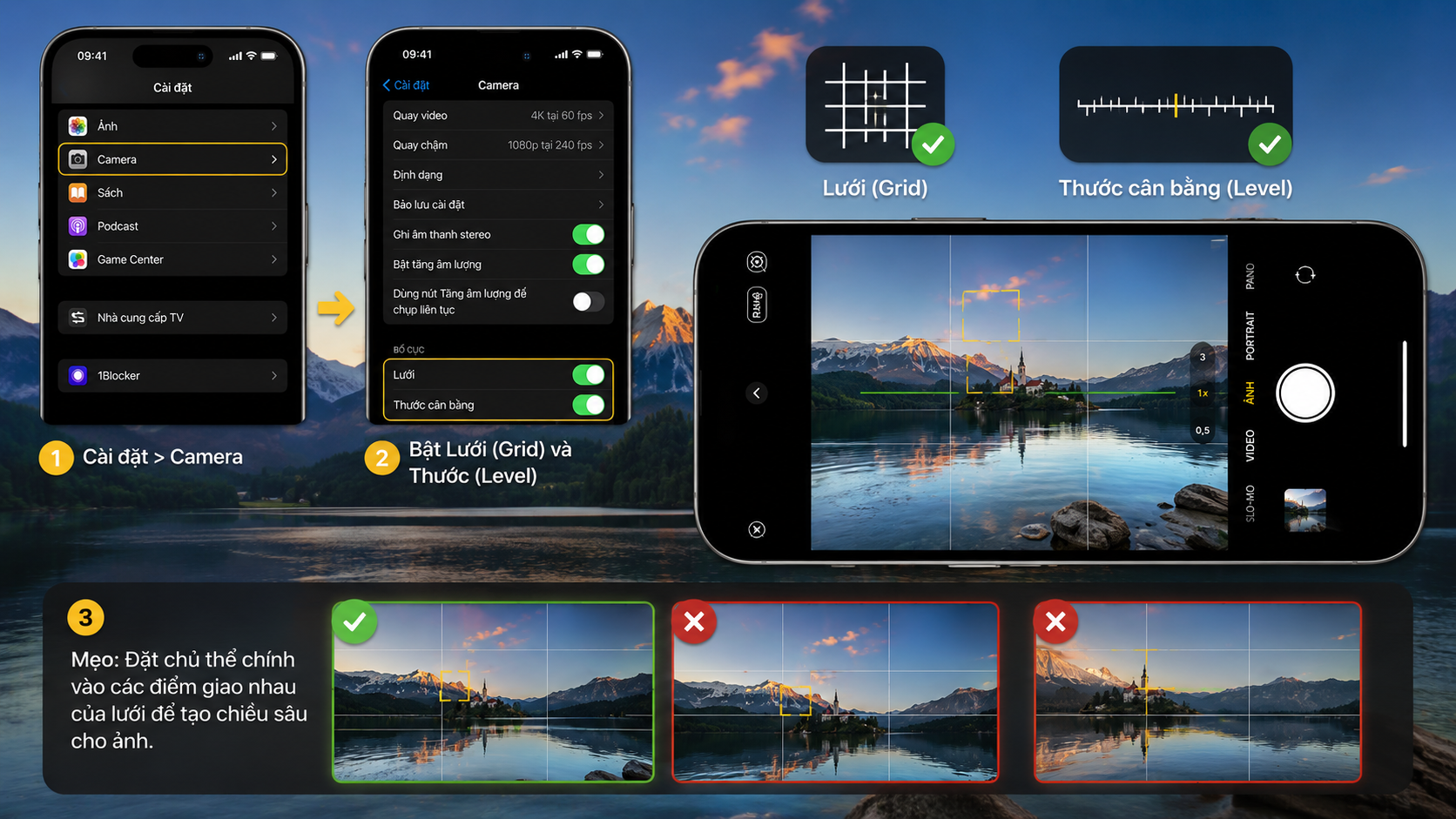
- Thao tác: Vào Cài đặt (Settings) > Camera > Lưới (Grid) > Bật. Tiếp tục bật Thước (Level).
- Mẹo: Hãy đặt chủ thể chính vào các điểm giao nhau của lưới để tạo chiều sâu cho ảnh.
2. Tắt hiệu chỉnh ống kính để giữ trọn góc rộng
iPhone thường tự động sửa méo hình (Lens Correction). Tuy nhiên, việc này đôi khi làm mất chi tiết ở rìa ảnh góc siêu rộng.
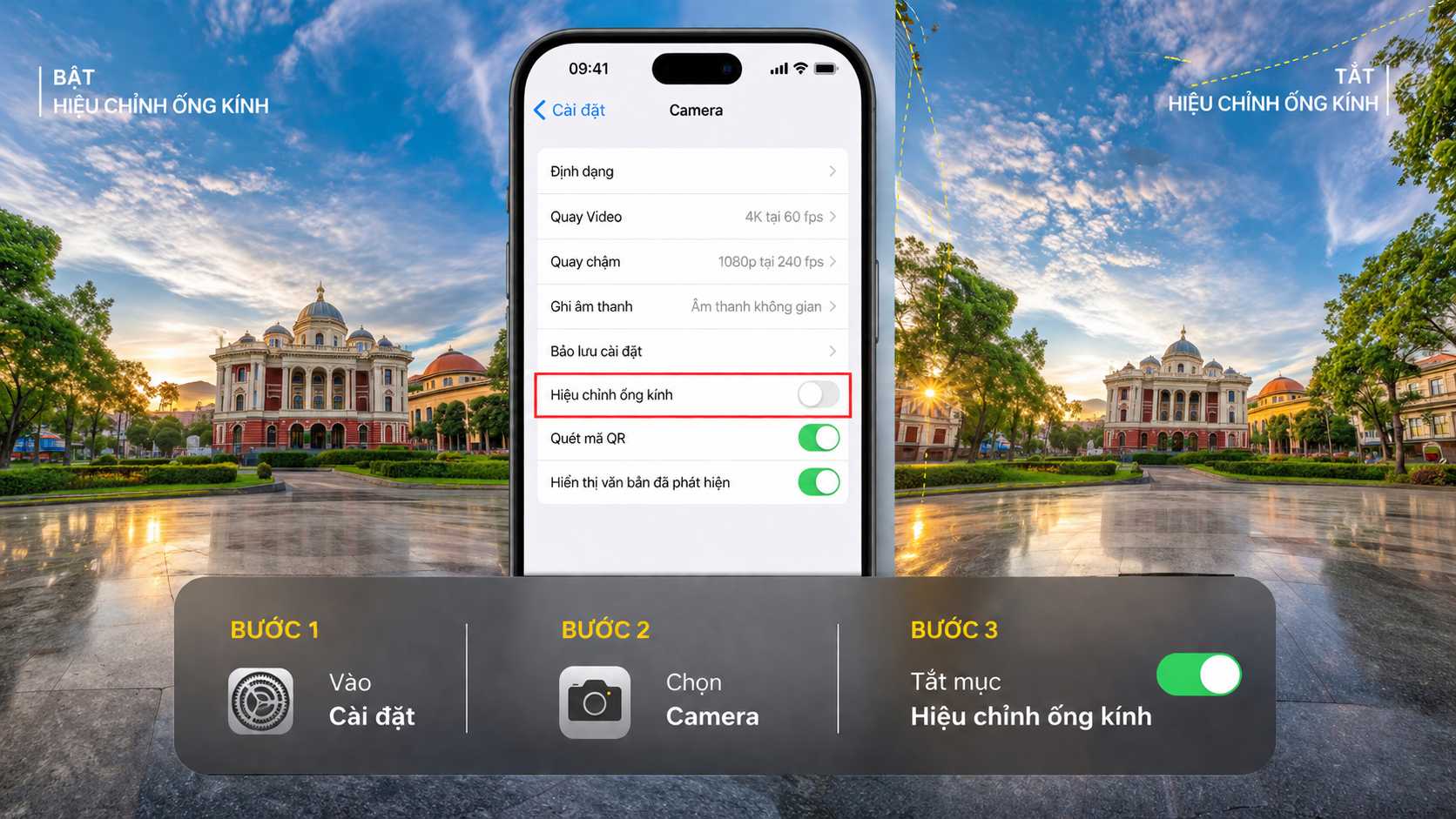
- Thao tác: Vào Cài đặt > Camera > Tắt mục “Hiệu chỉnh ống kính”.
- Lưu ý: Chỉ nên tắt khi bạn chụp phong cảnh hoặc kiến trúc cần lấy toàn cảnh mà không muốn máy tự động xén hình.
3. Tối ưu độ sắc nét bằng cách bỏ Zoom số
Nhiều người có thói quen chụm hai ngón tay để zoom. Đây là “kẻ thù” của độ sắc nét vì đó là zoom kỹ thuật số.
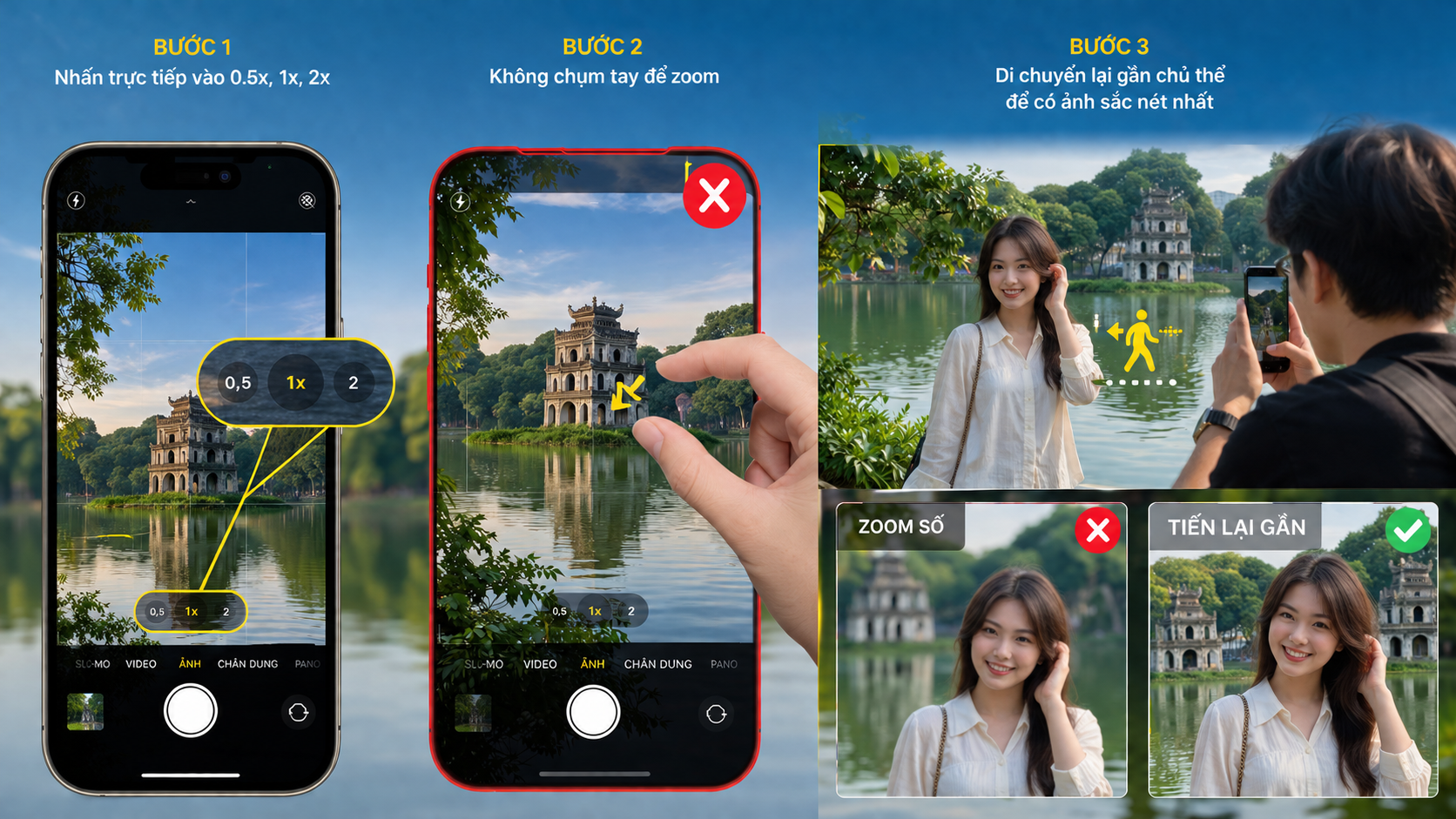
- Thao tác: Thay vì chụm tay, hãy nhấn trực tiếp vào các thông số 0.5x, 1x, 2x trên màn hình camera.
- Lời khuyên: Hãy di chuyển đôi chân của bạn lại gần chủ thể thay vì sử dụng tính năng zoom số.
4. Sử dụng “Chân dung tự động” cho ảnh thường
Bạn không cần lúc nào cũng phải chuyển sang chế độ chân dung. Hãy chụp ở chế độ Ảnh bình thường, iPhone sẽ lưu dữ liệu độ sâu để bạn chỉnh sau.
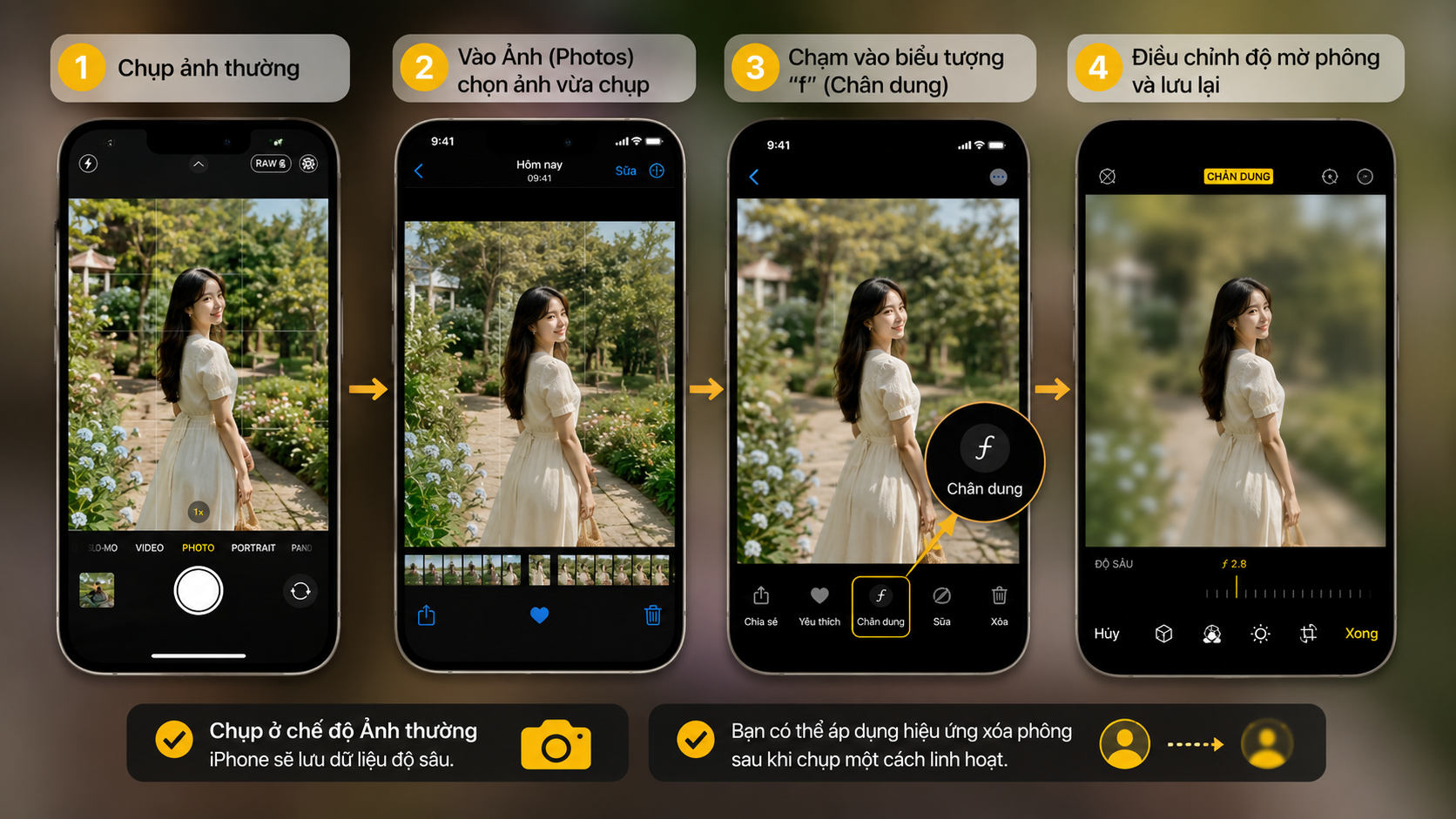
- Cách làm: Chụp ảnh thường, sau đó vào Ảnh (Photos) > Chọn ảnh > Chạm vào biểu tượng “f” (Chân dung) để áp dụng hiệu ứng xóa phông hậu cảnh chuyên nghiệp.
5. Định dạng HEIF/HEVC: Tiết kiệm bộ nhớ, giữ chất lượng
Đừng hy sinh chất lượng ảnh chỉ vì đầy bộ nhớ. Hãy sử dụng định dạng nén hiệu quả cao của Apple.
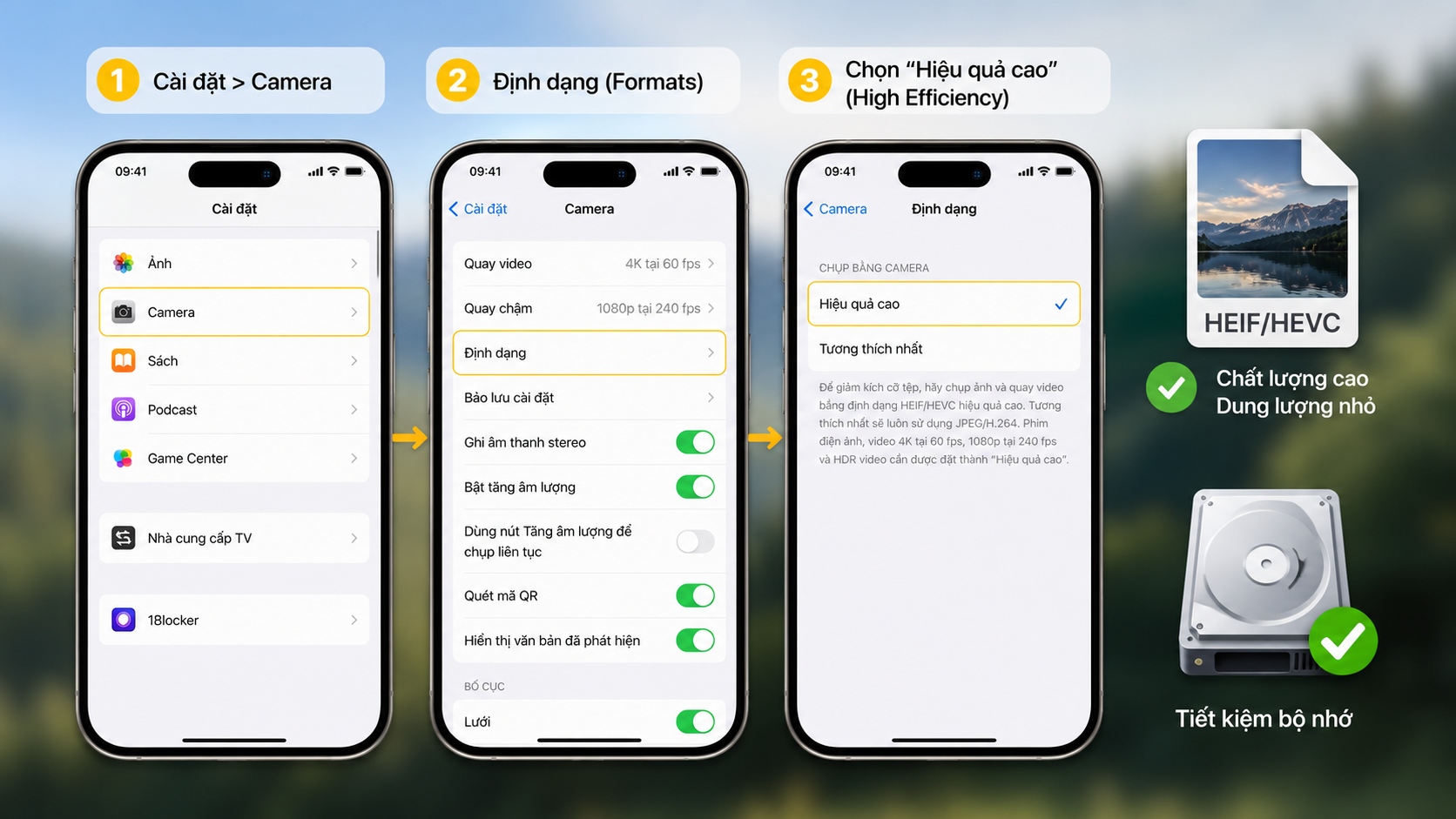
- Thao tác: Cài đặt > Camera > Định dạng (Formats) > Chọn “Hiệu quả cao” (High Efficiency).
6. Kiểm soát độ sâu trường ảnh (Portrait Mode) sau khi chụp
Bạn thấy ảnh xóa phông quá ảo hoặc chưa đủ độ mờ? Bạn hoàn toàn có thể thay đổi điều này trong thư viện ảnh.
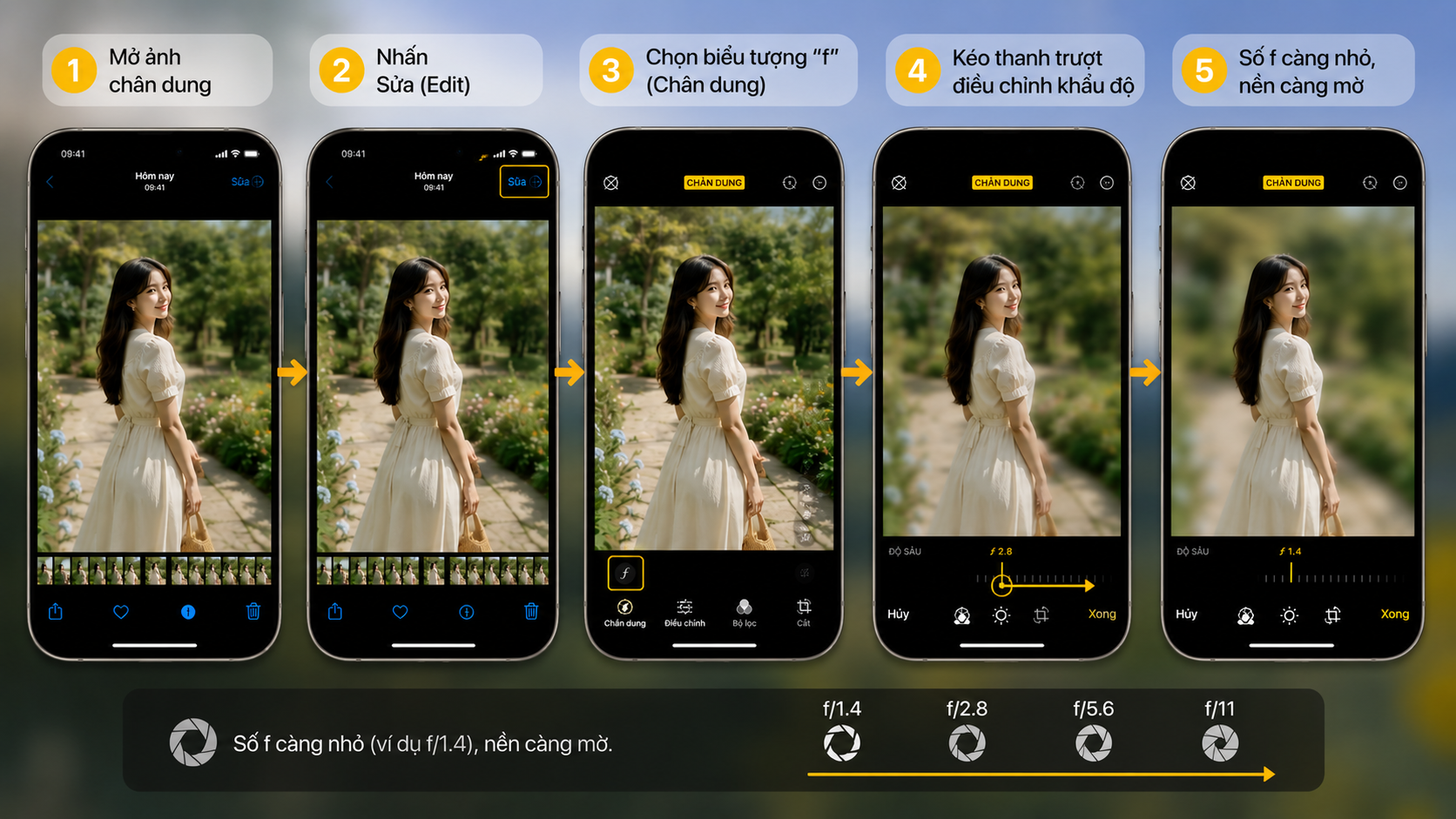
- Thao tác: Mở ảnh chân dung > Nhấn Sửa (Edit) > Chọn biểu tượng “f” > Kéo thanh trượt điều chỉnh khẩu độ (f-stop). Số f càng nhỏ, nền càng mờ.
7. Khóa sáng và khóa nét (AE/AF Lock)
Trong môi trường ánh sáng thay đổi, camera thường tự điều chỉnh sai lệch khiến ảnh bị cháy sáng hoặc quá tối.
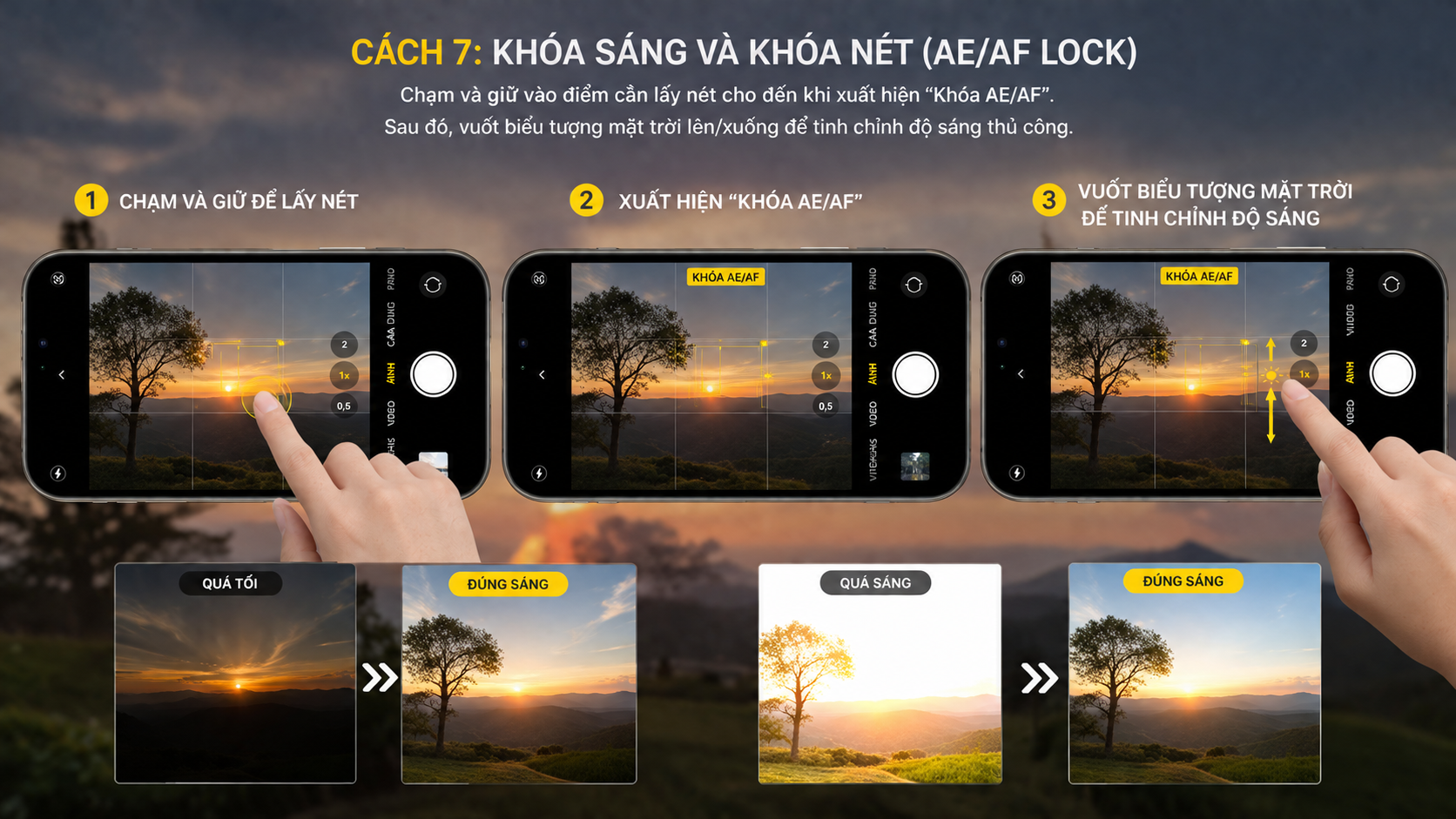
- Thao tác: Chạm và giữ vào điểm cần lấy nét trên màn hình cho đến khi xuất hiện dòng chữ “Khóa AE/AF”. Sau đó, bạn có thể vuốt biểu tượng mặt trời lên/xuống để tinh chỉnh độ sáng thủ công.
8. Tận dụng Apple ProRAW cho hậu kỳ chuyên sâu
Nếu bạn thích chỉnh sửa màu sắc bằng Lightroom hoặc các app chuyên nghiệp, ProRAW là lựa chọn số 1.
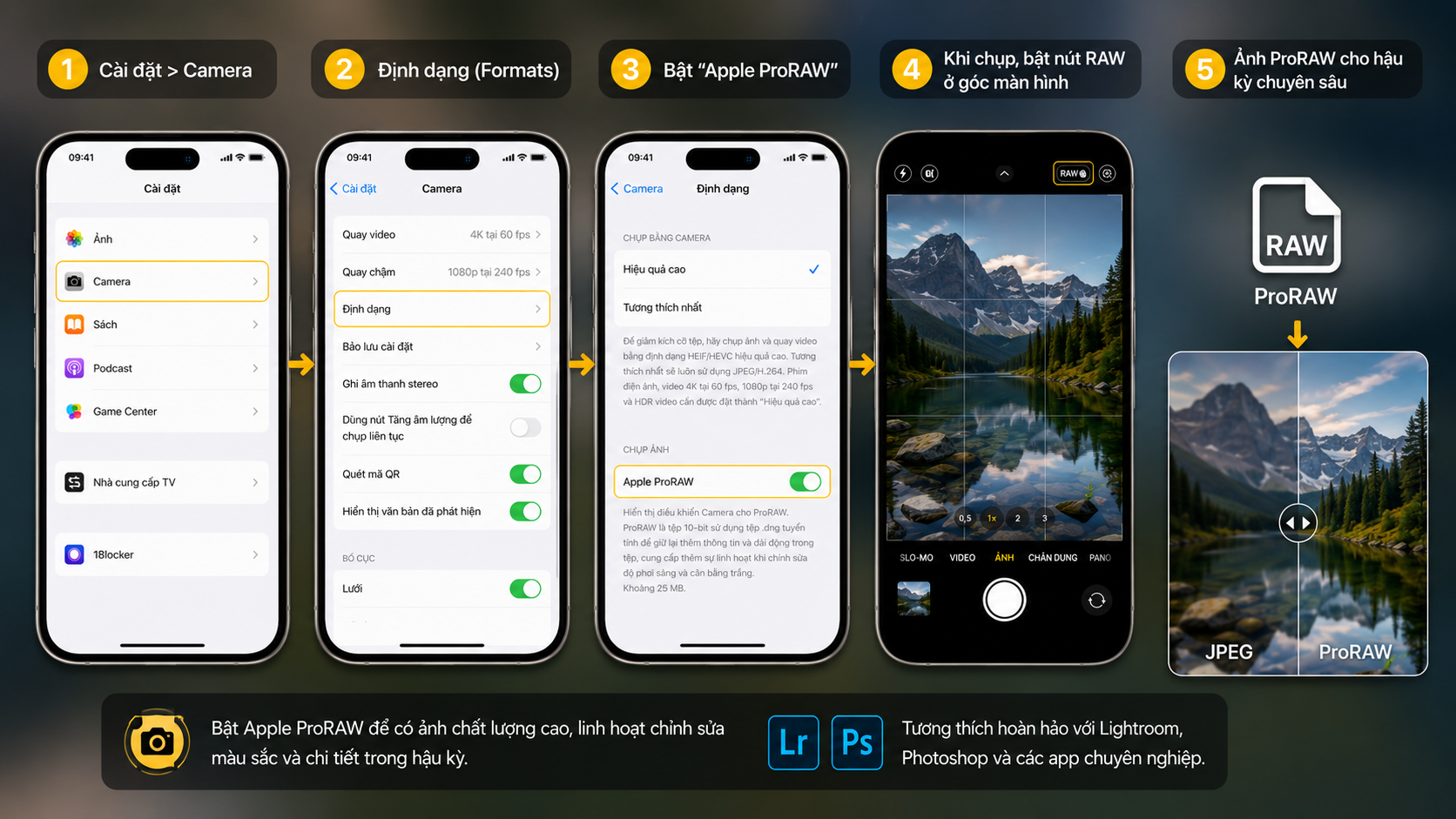
- Thao tác: Cài đặt > Camera > Định dạng > Bật “Apple ProRAW”. Khi chụp, hãy bật nút RAW ở góc màn hình.
9. Chế độ Macro và bí kíp vệ sinh ống kính
Ảnh bị mờ, nhòe thường xuất phát từ lớp vân tay trên ống kính.
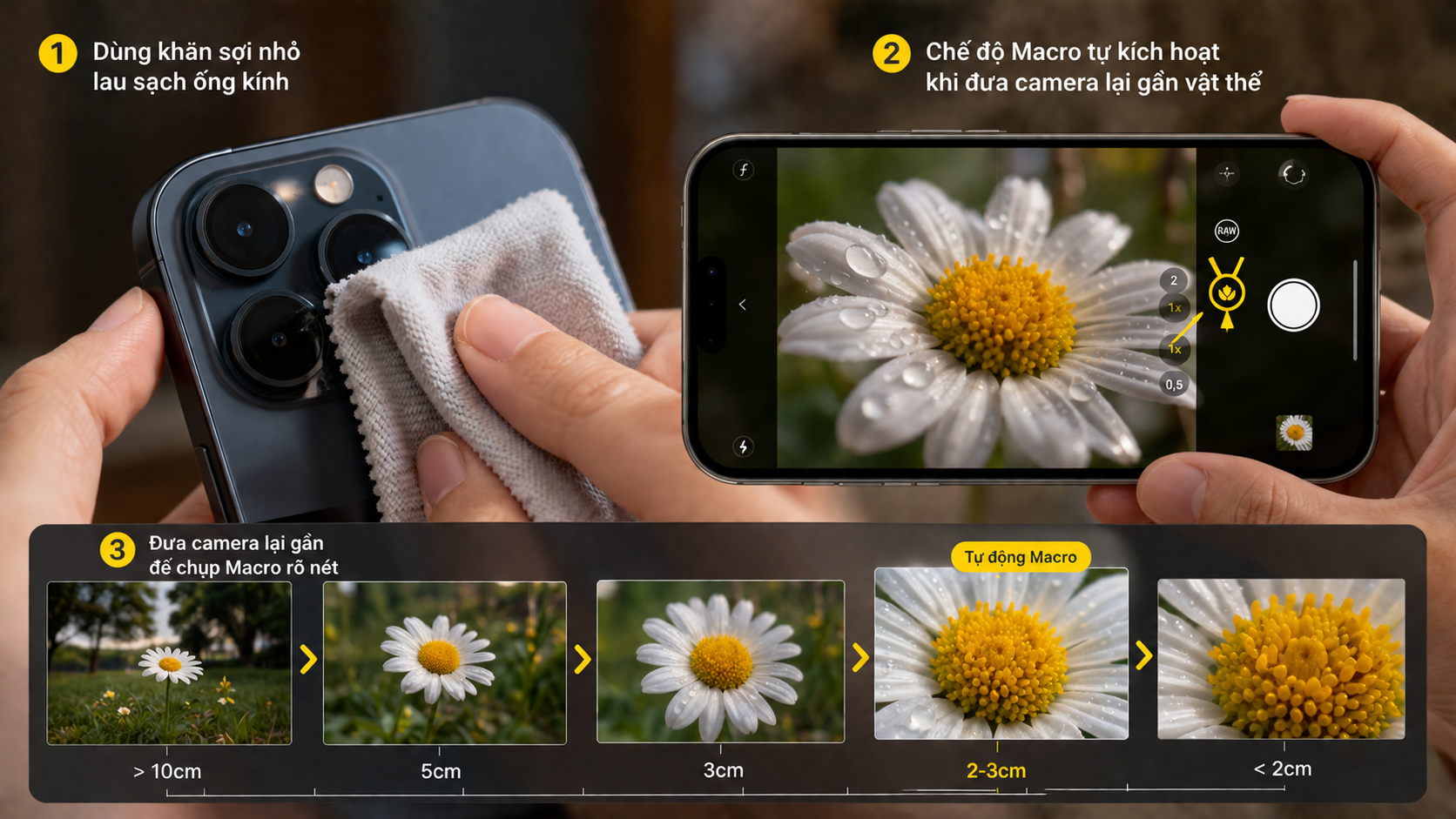
- Thao tác: Luôn dùng khăn sợi nhỏ lau sạch camera trước khi chụp. Với các máy có hỗ trợ, chế độ Macro sẽ tự kích hoạt khi bạn đưa camera lại gần vật thể (cách khoảng 2-3cm).
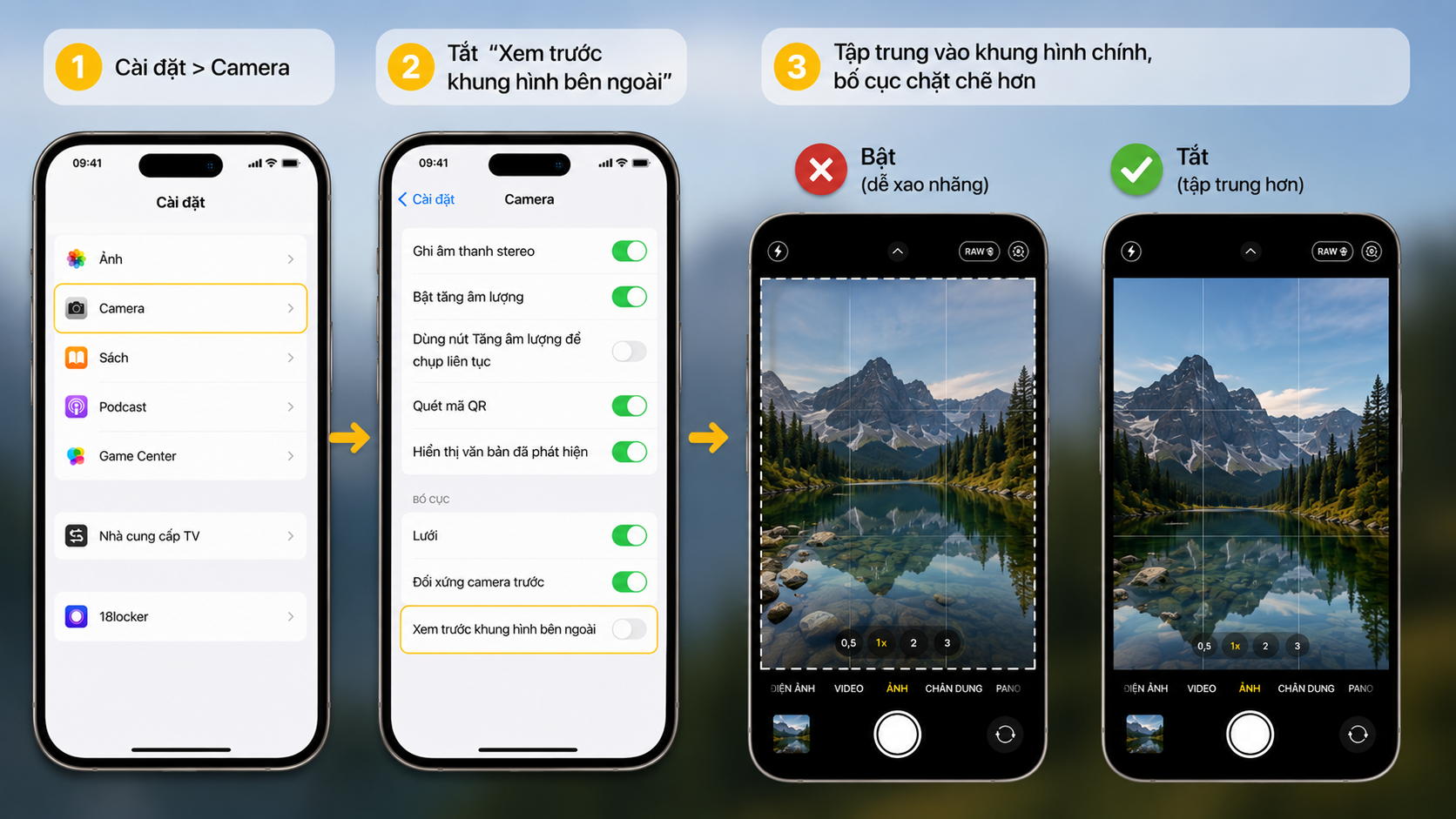
10. Tắt “Xem trước khung hình bên ngoài” để tập trung
Tính năng này cho phép bạn nhìn thấy cảnh vật nằm ngoài khung hình (khi dùng ống kính góc rộng), đôi khi gây xao nhãng.
- Thao tác: Cài đặt > Camera > Tắt “Xem trước khung hình bên ngoài”. Việc này giúp bạn tập trung hoàn toàn vào khung hình chính, bố cục sẽ chặt chẽ hơn.
Việc làm chủ chiếc iPhone không khó như bạn nghĩ. Chỉ cần dành 5 phút cài đặt, bạn sẽ thấy được sự khác biệt rõ rệt trong từng bức ảnh.
Hy vọng 10 cài đặt trên đã giúp chiếc iPhone của bạn chụp ảnh chuyên nghiệp hơn. Nếu có thắc mắc, đừng ngần ngại để lại bình luận để BIGMART cùng hỗ trợ nhé.
Hẹn gặp lại bạn ở các bài viết tiếp theo, với những mẹo công nghệ hữu ích và “xịn sò” nhất!
Bigmart – Đồng hành cùng trải nghiệm công nghệ của bạn!