

Việc thay đổi số điện thoại là nhu cầu phổ biến khi bạn chuyển sang SIM mới hoặc muốn đảm bảo tính bảo mật cho tài khoản.
Nhiều người dùng lo ngại rằng việc thay đổi này sẽ làm mất toàn bộ danh sách bạn bè hoặc tin nhắn cũ.
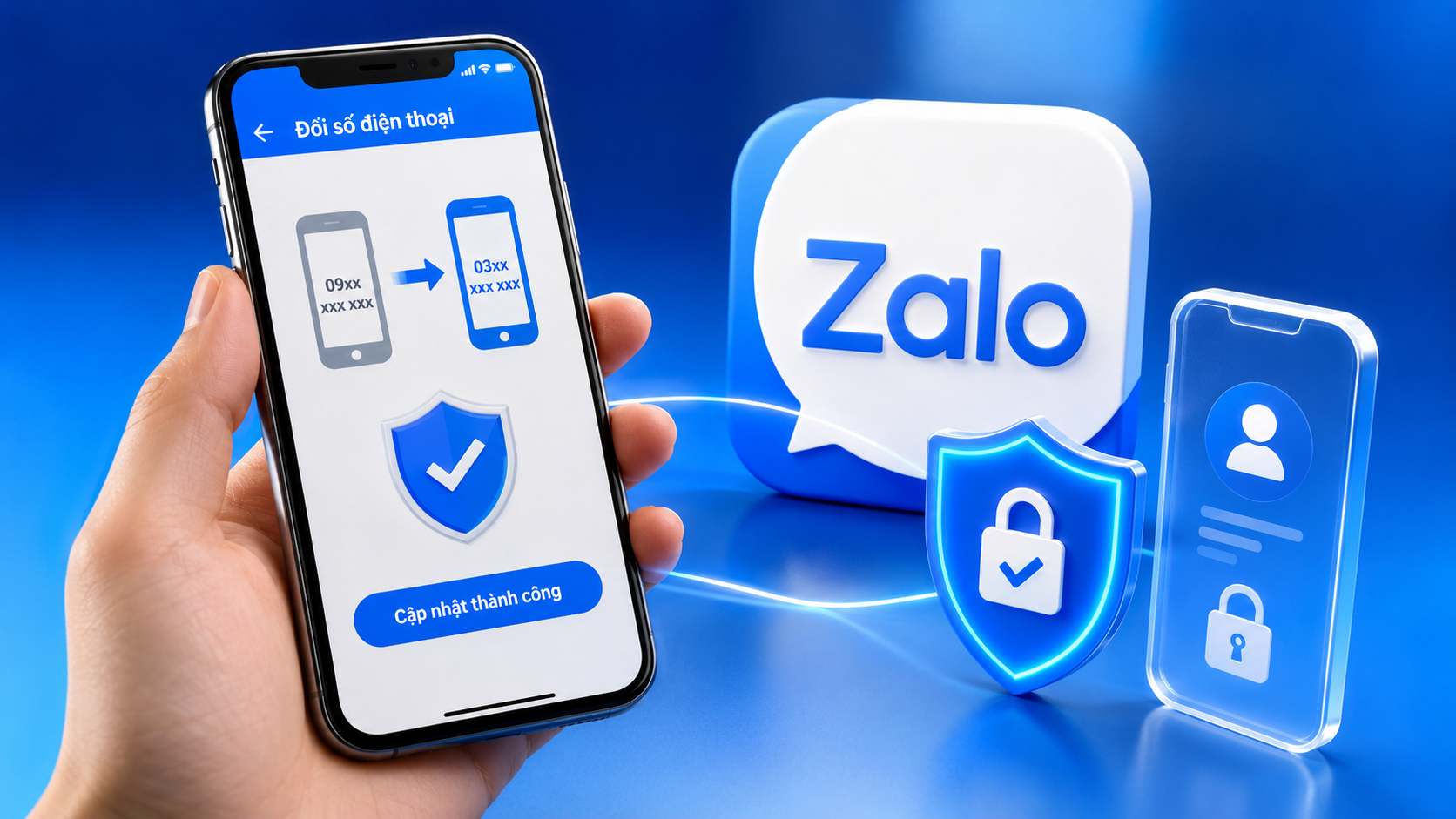
Hướng dẫn đổi số điện thoại Zalo không mất dữ liệu.
Tuy nhiên, nếu bạn thực hiện đúng cách, dữ liệu trên Zalo của bạn sẽ được bảo toàn nguyên vẹn.
Ở bài viết này, BIGMART sẽ hướng dẫn bạn các bước cập nhật số điện thoại mới trên Zalo một cách an toàn và nhanh chóng nhất.
Tại sao bạn cần cập nhật số điện thoại Zalo ngay hôm nay?
Nhiều người dùng thường chủ quan, vẫn sử dụng tài khoản Zalo liên kết với số điện thoại cũ ngay cả khi đã không còn sở hữu SIM đó.
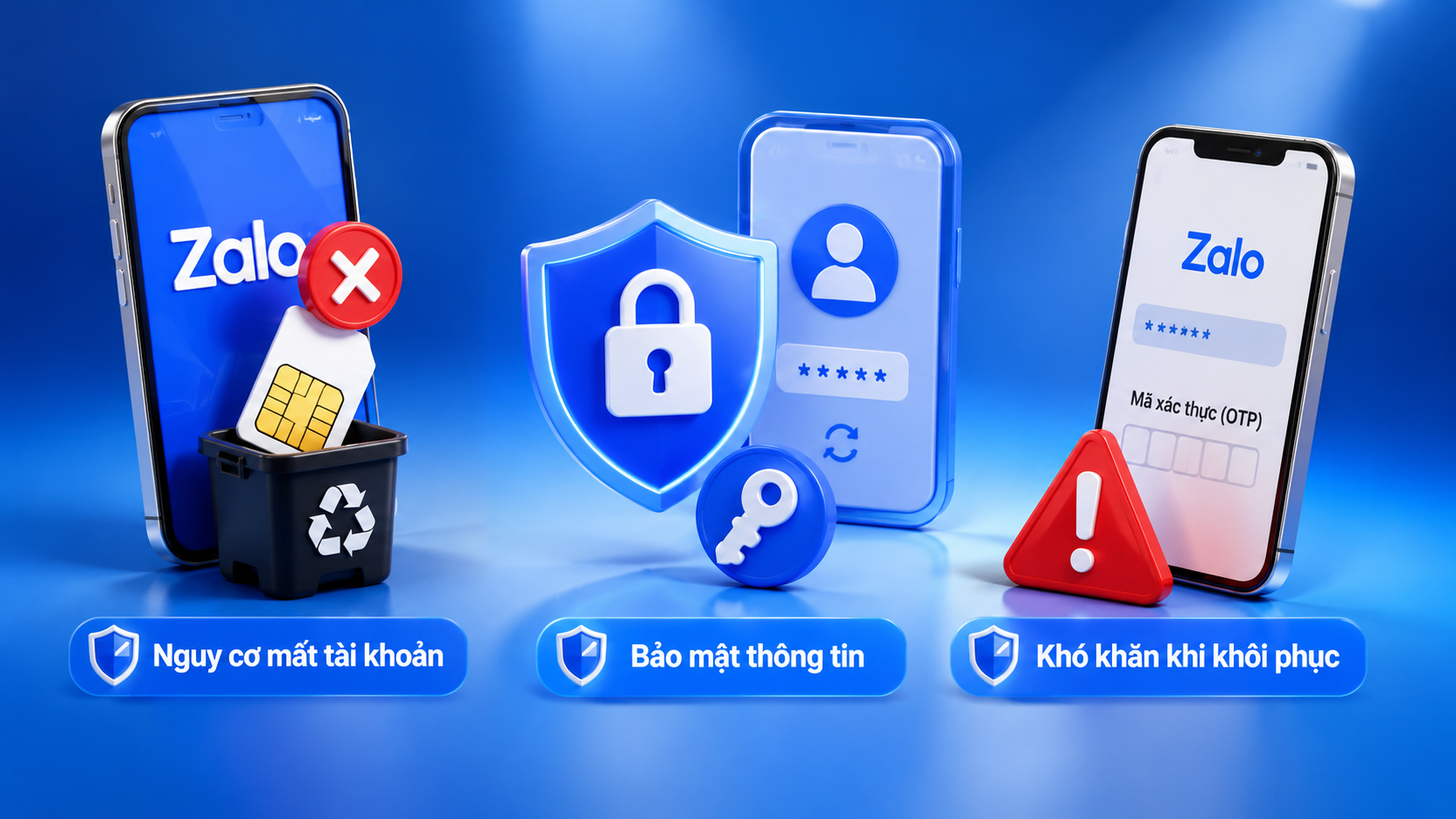
Nguy cơ khi không cập nhật số điện thoại Zalo.
Điều này tiềm ẩn rất nhiều rủi ro:
- Nguy cơ mất tài khoản: Theo quy định của các nhà mạng, SIM không hoạt động trong thời gian dài sẽ bị thu hồi và tái phát hành. Nếu người mới sở hữu số điện thoại đó đăng ký Zalo, bạn có thể mất quyền truy cập tài khoản vĩnh viễn.
- Bảo mật thông tin: Số điện thoại là chìa khóa để xác thực danh tính. Nếu số cũ rơi vào tay người lạ, họ có thể dễ dàng khôi phục mật khẩu và truy cập vào tin nhắn cá nhân của bạn.
- Khó khăn khi khôi phục: Nếu bạn quên mật khẩu Zalo, hệ thống sẽ gửi mã xác thực về số điện thoại đang liên kết. Nếu không còn dùng số đó, việc lấy lại tài khoản sẽ trở nên cực kỳ phức tạp.
Những điều kiện cần chuẩn bị trước khi đổi số điện thoại Zalo
Để quá trình chuyển đổi diễn ra suôn sẻ, hãy đảm bảo bạn đã đáp ứng đủ các yếu tố sau:
- Số điện thoại mới còn hoạt động: Bạn phải có khả năng nhận được tin nhắn hoặc cuộc gọi chứa mã xác thực (OTP).
- Đang đăng nhập tài khoản: Bạn cần phải đang truy cập được vào Zalo bằng số điện thoại cũ trên thiết bị hiện tại.
- Kết nối mạng ổn định: Đảm bảo điện thoại có Wi-Fi hoặc 4G/5G khỏe để tránh lỗi gián đoạn trong quá trình xác thực.
Các bước thay đổi số điện thoại Zalo đơn giản, hiệu quả
Bạn có thể tự thực hiện thao tác này trực tiếp trên ứng dụng Zalo (hỗ trợ cả Android và iOS) theo quy trình sau:
- Bước 1: Mở ứng dụng Zalo trên điện thoại. Tại giao diện chính, thông thường Zalo sẽ hiển thị thông báo “Cập nhật số mới” (thường nằm ở khu vực khung chat hoặc thông báo từ hệ thống).
- Bước 2: Nhấn vào thông báo đó và chọn “Bắt đầu đổi số điện thoại”.
- Bước 3: Nhập số điện thoại mới mà bạn muốn sử dụng vào ô trống, sau đó nhấn “Tiếp tục”.
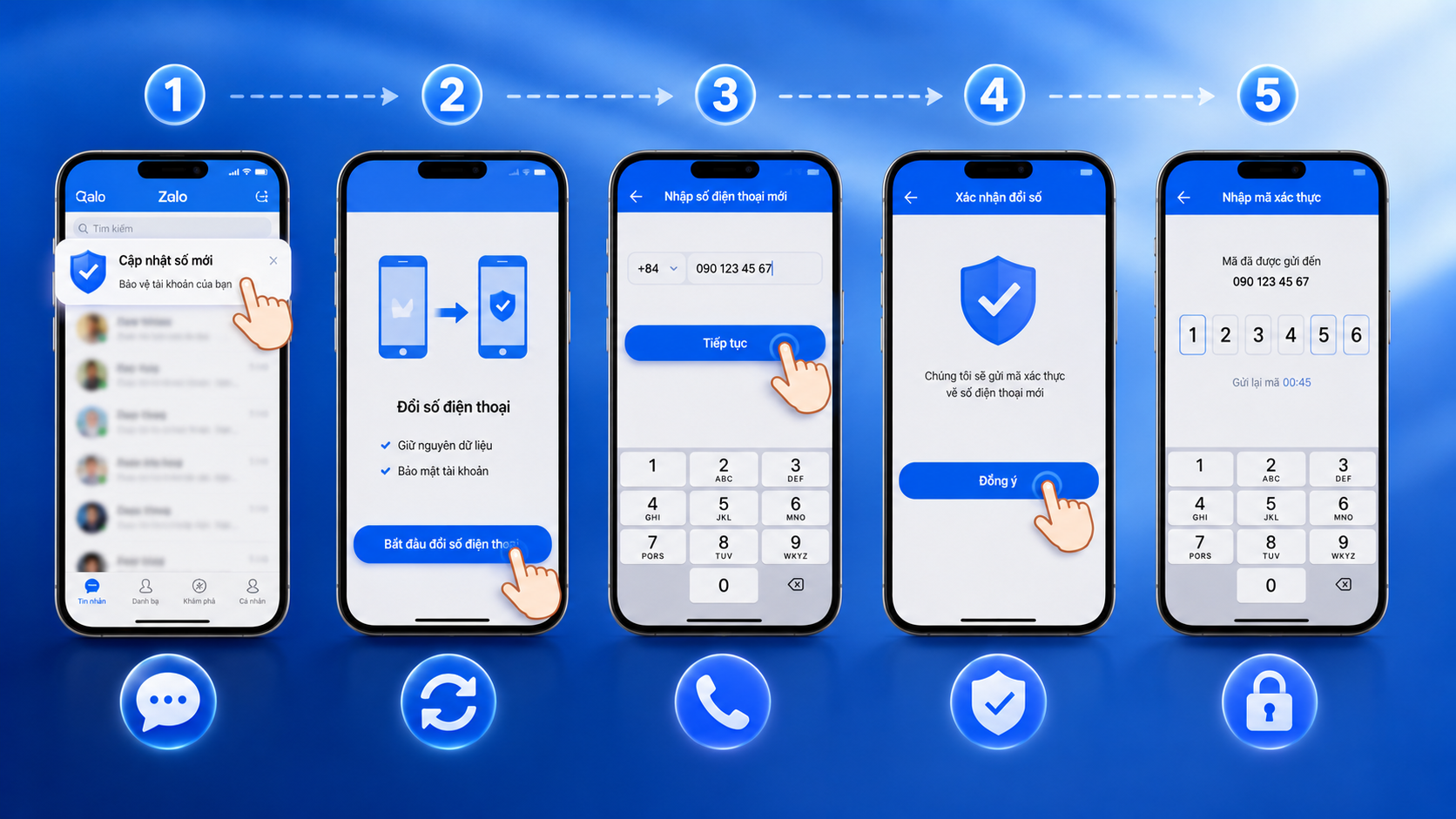
Các bước thay đổi số điện thoại trên Zalo.
- Bước 4: Hệ thống sẽ yêu cầu xác nhận. Bạn hãy chọn “Đồng ý” để nhận mã xác thực.
- Bước 5: Nhập mã OTP được gửi về số điện thoại mới. Sau khi nhập đúng, hệ thống sẽ xác nhận hoàn tất quá trình chuyển đổi.
Đổi số điện thoại Zalo có làm mất tin nhắn không?
Đây là câu hỏi được nhiều người dùng quan tâm nhất. Câu trả lời là: Hoàn toàn không.
Khi sử dụng tính năng “Đổi số điện thoại” chính chủ của Zalo, toàn bộ dữ liệu bao gồm: lịch sử trò chuyện, danh sách bạn bè, hình ảnh, video và nhật ký cá nhân đều được giữ nguyên.
Số điện thoại mới chỉ đơn giản thay thế số cũ trong mục xác thực và đăng nhập tài khoản.
Những lưu ý quan trọng để bảo vệ tài khoản Zalo
Để đảm bảo an toàn tuyệt đối, bạn hãy ghi nhớ những điều quan trọng sau:
- Không tiết lộ mã OTP: Tuyệt đối không cung cấp mã xác nhận cho bất kỳ ai, ngay cả khi họ tự xưng là nhân viên nhà mạng hay Zalo.
- Sao lưu dữ liệu: Dù việc đổi số không làm mất dữ liệu, bạn vẫn nên thực hiện sao lưu tin nhắn định kỳ để dự phòng các sự cố khách quan khác.
- Cập nhật kịp thời: Đừng đợi đến khi SIM cũ bị thu hồi mới thực hiện. Ngay khi có số điện thoại mới, hãy thực hiện thao tác thay đổi ngay để tránh rắc rối về sau.
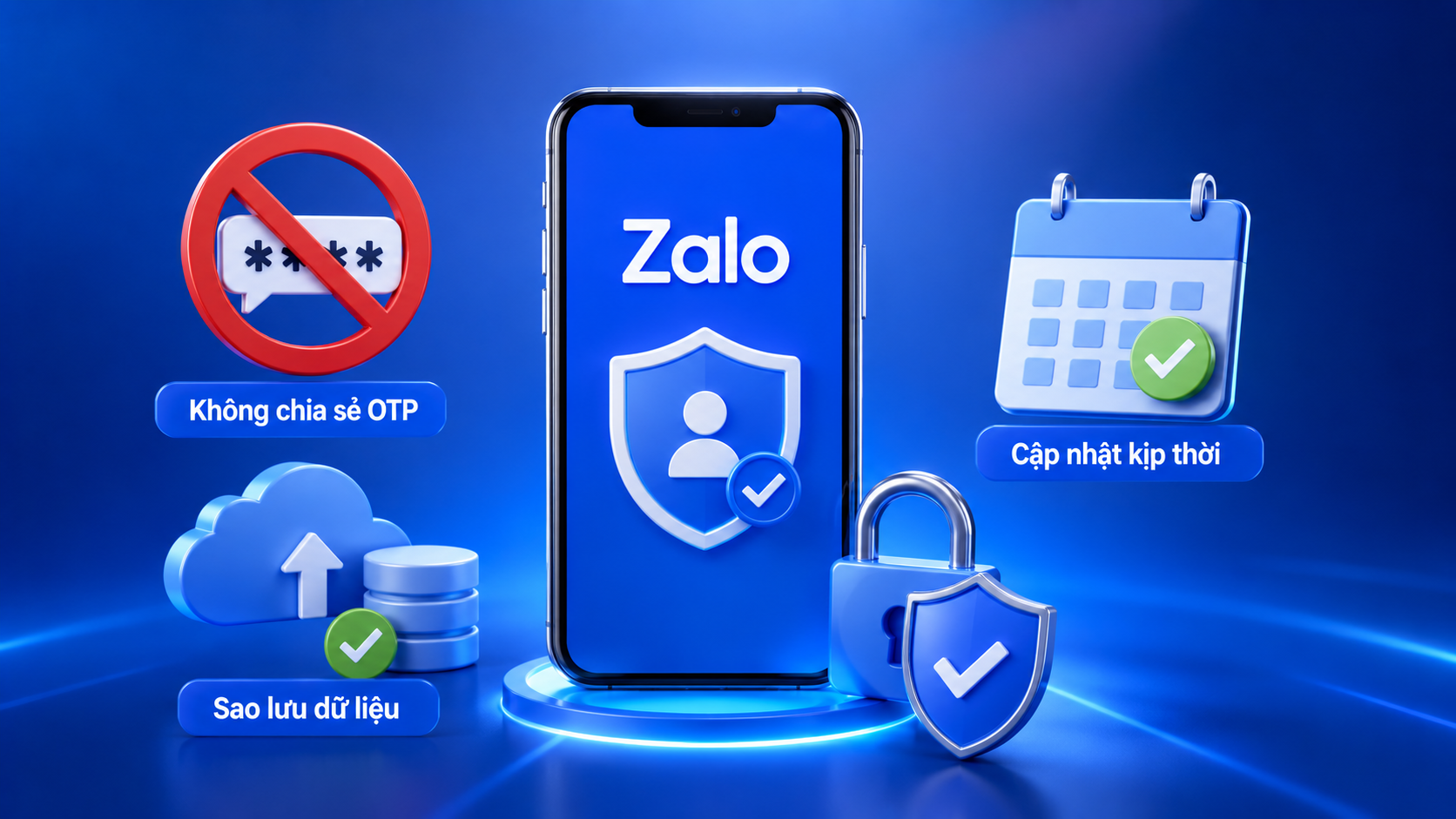
Việc cập nhật số điện thoại trên Zalo chỉ mất khoảng 2-3 phút nhưng lại đóng vai trò quan trọng trong việc bảo vệ thông tin cá nhân của bạn. Hy vọng bài viết này đã giúp bạn nắm rõ quy trình thực hiện một cách chính xác nhất!